SmartBudget
המדריך הזה מלווה אתכם צעד אחרי צעד, בלי מילים מסובכות ובלי לחץ.
כל שלב כולל הדמיה של המסך כדי שתדעו בדיוק איפה ללחוץ.
אם יש לכם רק חמש דקות: קראו את פרקים 1–4. זה כל מה שצריך כדי להתחיל לעבוד עם האפליקציה באמת.
שאר הפרקים מחכים לכם כאן מתי שתרצו — אפשר לחזור אליהם בכל שלב.
בתחתית המסך יש חמישה כפתורים, וזה כל הניווט: 🏠 בית (התמונה הכללית) · 📊 תנועות (כל ההכנסות וההוצאות) · 🎯 יעדים (חיסכון, הלוואות, משכנתא) · 🏗️ פרויקטים (תקציב נפרד לשיפוץ, חתונה, חופשה) · ⚙️ הגדרות (כל השאר).
🗺️ תוכן המדריך
- התקנה, הרשמה, והוספה למסך הבית
- אשף ההגדרה הראשוני (5 שלבים)
- שההוצאות ייכנסו לבד — התראות אוטומטיות
- מסך הבית — מה רואים כאן?
- הכנסות: חד-פעמית וקבועה
- הוצאות משתנות, פיצול ותשלומים
- הוצאות קבועות (חודשי, רבעוני, שנתי)
- רשימת התנועות: חיפוש, תיקון וחודשים קודמים
- פרויקטים — תקציב נפרד לשיפוץ או לאירוע
- יעדים, חיסכון, הלוואות ומשכנתא
- ארנק אישי לכל בן משפחה
- מצב חירום — מתי משתמשים?
- תרשימים, תחזית תזרים ויועץ חכם
- סנכרון, שיתוף עם המשפחה וייצוא
- ניהול המנוי והתשלום
- אבטחת החשבון (2FA וקוד שחזור)
- שאלות נפוצות
מסך הכניסה — שתי לשוניות: "התחברות" ו"הרשמה"
- היכנסו לכתובת app.smartbudget.co.il בדפדפן של הטלפון.
- לחצו על לשונית "הרשמה".
- הזינו אימייל ובחרו סיסמה (לפחות 8 תווים, עם אות וספרה), ולחצו "הירשם".
- מיד אחרי ההרשמה ייפתח אשף ההגדרה — עליו בפרק הבא.
אפשר להשתמש דרך הדפדפן, אבל כשמוסיפים למסך הבית מקבלים אייקון משלה, מסך מלא בלי שורת כתובת, והתראות שעובדות (באייפון זה אפילו תנאי הכרחי לקבלת התראות).
אנדרואיד: תפריט הדפדפן (⋮ בפינה) ← "התקנת אפליקציה" או "הוספה למסך הבית".
אייפון: חובה דרך Safari ← כפתור השיתוף (הריבוע עם החץ למעלה) ← "הוספה למסך הבית".
במסך ההתחברות לוחצים "שכחתי סיסמה", מזינים את האימייל, ונשלח קישור לאיפוס. מתחת לזה יש גם "יש לי קוד שחזור" — זה מיועד למי שנרשם ראשון בבית (מנהל החשבון) ושמר את קוד השחזור שהוצג פעם אחת בהרשמה. פרטים בפרק 16.
מיד אחרי ההרשמה נפתח אשף קצר שמגדיר את הבסיס. אפשר לסגור אותו בכל רגע — אבל שווה להשקיע בו שלוש דקות, כי כל החישובים באפליקציה נשענים על מה שמזינים כאן.
חמשת הפסים למעלה מראים באיזה שלב אתם
- שלב 1 — ההכנסה: כמה נכנס לבית בחודש רגיל.
- שלב 2 — מחזור התקציב: האם החודש שלכם מתחיל ב-1 לחודש (מחזור קלנדרי) או ביום קבלת המשכורת. אם בחרתם משכורת — הזינו באיזה יום היא נכנסת. זה מה שקובע מתי המונה של "החודש" מתאפס.
- שלב 3 — בני המשפחה: מי חולק את התקציב. אפשר לשייך אחר כך כל הוצאה לאדם מסוים.
- שלב 4 — תקציבי קטגוריות: המערכת מציעה חלוקה התחלתית סבירה, ואתם משנים כל מספר שלא מתאים. אלה לא מספרים סופיים — אפשר לשנות אותם תמיד.
- שלב 5 — שההוצאות ייכנסו לבד: ההסבר על זיהוי אוטומטי של הוצאות מהתראות התשלום, עם שתי השורות שצריך להעתיק. זה הפרק הבא במדריך.
ברגע שעברתם משלב 4 לשלב 5, כל מה שהזנתם כבר נשמר. שלב 5 הוא הסבר בלבד — אפשר לסגור אותו בלי לאבד כלום, ולחזור אליו מתי שתרצו דרך ⚙️ הגדרות ← 🔔 התראות.
אין צורך — כל מה שהאשף מגדיר נמצא גם ב⚙️ הגדרות: ההכנסה ומחזור התקציב בלשונית "כללי", והתקציבים בלשונית "🏷️ קטגוריות".
ליד כל קטגוריה ב⚙️ הגדרות ← 🏷️ קטגוריות יש כפתור "💡 הצע". הוא מסתכל על ההוצאה בפועל שלכם בקטגוריה הזו ב-3 המחזורים האחרונים, מחשב ממוצע, ומציע תקציב מעודכן לפי שימוש אמיתי — במקום ניחוש. הוא מבקש אישור לפני שהוא משנה משהו, כך שאפשר גם לבטל אם ההצעה לא מתאימה.
מה זה עושה: בכל פעם שאתם משלמים בכרטיס אשראי, ב-Google Pay או בביט, הטלפון מקבל התראה על החיוב. אפשר להתקין אפליקציה קטנה שקוראת רק את ההתראות האלה, ומעבירה מהן שלושה דברים לתקציב: כמה, איפה, ומתי. ההוצאה נרשמת לבד, בלי שתקלידו כלום.
אייפון לא מאפשר לאף אפליקציה לקרוא התראות של אפליקציות אחרות — זו מגבלה של המכשיר, לא של SmartBudget. באייפון רושמים הוצאה בשתי שניות: כפתור "+ הוסף" ← הוצאה, או כותבים במסך הבית "סופר 250".
ההתקנה — שלושה דברים בלבד
- מורידים את האפליקציה. ב-SmartBudget: ⚙️ הגדרות ← 🔔 התראות ← "📥 הורדת אפליקציית הגישור". הטלפון עשוי להזהיר ש"האפליקציה לא מוכרת" — זה תקין (היא לא בחנות עדיין), לוחצים "עוד פרטים" ← "התקן בכל זאת".
- נותנים לה הרשאת "גישה להתראות". היא תבקש את זה בפתיחה הראשונה. בלי ההרשאה הזו היא לא יכולה לקרוא כלום, ולכן גם לא תרשום כלום.
- מדביקים בה שתי שורות מ-SmartBudget — כתובת השרת ומפתח ה-API. זה החלק שהכי מבלבל, אז הנה בדיוק איפה הוא נמצא. 👇
איפה מוצאים את שתי השורות?
ב-SmartBudget: ⚙️ הגדרות (למטה מימין) ← לשונית 🔔 התראות ← גוללים לכרטיס "חשבון וסנכרון".
כפתור "העתק" מעתיק את המפתח — אין צורך להקליד אותו ידנית
1. כתובת השרת — זו פשוט הכתובת של האפליקציה עצמה: app.smartbudget.co.il
2. מפתח API — שורת אותיות ומספרים אישית שלכם, שמזהה שההוצאה שייכת לחשבון שלכם ולא לאף אחד אחר. לוחצים "העתק" לידה ומדביקים בגישור.
אלה שתי השורות היחידות שצריך. אין הגדרות נוספות.
קנו משהו קטן, או חכו לחיוב הבא. תוך שניות ההוצאה תופיע ב📊 תנועות עם שם העסק והסכום. אם היא נכנסה לקטגוריה לא נכונה — פשוט ערכו אותה פעם אחת, והאפליקציה תזכור שהעסק הזה שייך לקטגוריה הזו בפעם הבאה.
היא לא מתחברת לבנק, לא רואה יתרות, לא קוראת הודעות פרטיות ולא משתפת שום דבר עם אף אחד. היא קוראת התראות תשלום בלבד, ואפשר לבטל לה את ההרשאה בכל רגע דרך הגדרות המכשיר.
ליד המפתח יש כפתור "🔄 החלף". הוא נועד למקרה שהמפתח דלף. שימו לב: ברגע שמחליפים, המפתח הישן מפסיק לעבוד מיד — ואם הוא מוגדר בגישור, ההוצאות יפסיקו להיכנס עד שתדביקו שם את החדש.
זה המסך שנפתח בכל כניסה. הוא בנוי מכרטיסים, והכי חשוב שבהם הוא הראשון.
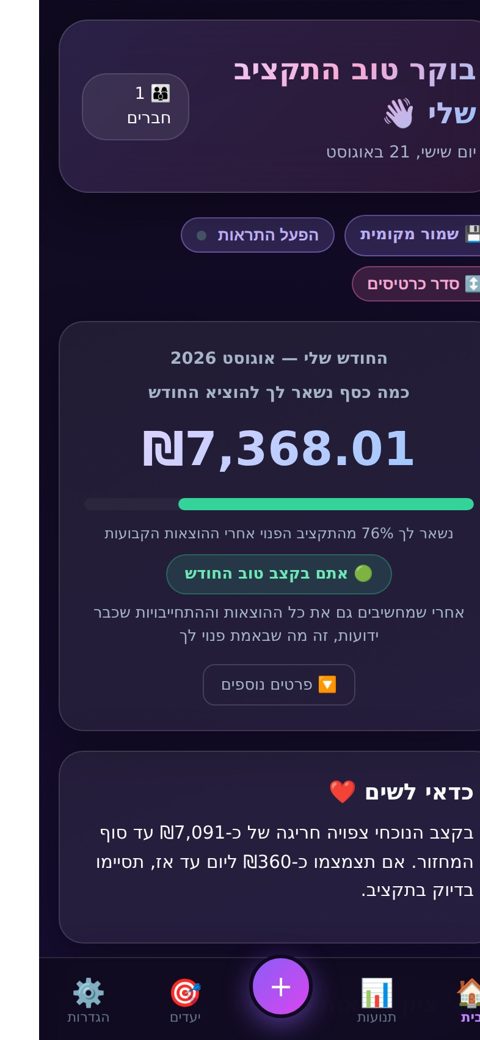
מסך הבית — "כמה כסף נשאר לך להוציא החודש" הוא המספר המרכזי
- הסכום הגדול למעלה: כמה נשאר להוציא במחזור הנוכחי, אחרי שהורדנו את כל החיובים הקבועים הידועים. אם הוא אדום — כבר חרגתם מהתכנון, וכדאי לצמצם.
- סך ההכנסות והחיובים הקבועים: שני המספרים שמתחת מראים בדיוק ממה הסכום הגדול מורכב.
- הוספה מהירה: ארבעה כפתורים — הוצאה, הכנסה, חיוב (קבוע) וחיסכון. זו הדרך המהירה ביותר לרשום משהו.
- הוצאות לפי קטגוריה: פס התקדמות לכל קטגוריה, עם "נשאר X מתוך Y" — כדי לראות במבט אחד איפה נגמר הכסף.
- "דברים שכדאי לדעת": התראות שקטות על קטגוריות שמתקרבות לתקציב וחיובים שעומדים לרדת.
כפתור "⇅ סדר כרטיסים" בראש המסך מאפשר לגרור כרטיסים למעלה ולמטה, ולהסתיר כרטיסים שלא מעניינים אתכם. מה שהסתרתם תמיד אפשר להחזיר מאותו מקום.
⚙️ הגדרות ← לשונית "כללי" ← בוחרים ☀️ בהיר או 🌙 כהה. שום נתון לא משתנה.
בלי הכנסה האפליקציה לא יודעת כמה מותר להוציא — זה הנתון הראשון שכדאי להזין.
המתג "הכנסה חוזרת" חוסך הזנה מחדש כל חודש
- לוחצים "+ הוסף" ← הכנסה (או: 📊 תנועות ← לשונית 💵 הכנסות).
- ממלאים מקור ("משכורת"), סכום ותאריך.
- אם זו הכנסה שחוזרת כל חודש — מסמנים "🔁 הכנסה חוזרת כל מחזור". מעכשיו היא תיווצר אוטומטית בכל מחזור, ולא תצטרכו להזין אותה שוב.
זה קורה כשההכנסה מגיעה מתבנית קבועה. כשמוחקים הכנסה כזו האפליקציה שואלת אם להפסיק גם את ההכנסה הקבועה עצמה: "אישור" = מפסיק גם את התבנית, "ביטול" = מוחק רק את הרשומה הזו והתבנית ממשיכה — ולכן היא תיווצר שוב במחזור הבא. אפשר גם להפסיק תבנית ישירות בכרטיס "הכנסות קבועות פעילות" ← "הפסק".
הוצאה משתנה = דבר שקונים כל הזמן והסכום משתנה: מכולת, דלק, בילויים, מסעדות, בגדים.
טופס ההוצאה — רוב השדות אופציונליים, חובה רק תיאור וסכום
- לוחצים "+ הוסף" ← הוצאה.
- כותבים תיאור וסכום. הקטגוריה נבחרת אוטומטית לפי שם העסק — אפשר לשנות אותה תמיד.
- אם רוצים: אמצעי תשלום, תאריך, הערה, שיוך לבן משפחה או לפרויקט.
- לוחצים "שמור הוצאה".
במסך הבית יש שורת הוספה מהירה. כותבים "סופר 250" ולוחצים אנטר — נוצרת הוצאה של 250 ₪ בקטגוריית סופר. בלי טפסים.
אם שינִיתם קטגוריה של עסק מסוים (למשל: "ארכה בע"מ" ← חשבונות), בפעם הבאה שיגיע חיוב מאותו עסק הוא ישויך לשם לבד. לא צריך ללמד פעמיים.
🔀 פיצול קנייה בין כמה קטגוריות
קנייה אחת בסופר שכוללת גם מוצרי ניקיון וגם צעצוע לילד? במקום לרשום שלוש הוצאות, מפצלים אחת.
הסכומים חייבים להסתכם בדיוק לסכום הקנייה
- בטופס ההוצאה לוחצים "🔀 פצל בין כמה קטגוריות".
- מוסיפים שורה לכל קטגוריה עם הסכום שלה ("➕ הוסף חלק").
- המערכת מציגה כמה עוד נשאר לחלק, ולא תיתן לשמור עד שהחלוקה מדויקת.
💳 קנייה בתשלומים
קניתם מקרר ב-3,600 ₪ ב-12 תשלומים? בחרו "12 תשלומים" בטופס ההוצאה. האפליקציה תיצור 12 שורות נפרדות של 300 ₪ — מקרר (1/12), מקרר (2/12) וכן הלאה — כל אחת עם תאריך החיוב החודשי שלה, כך שהתשלומים העתידיים מופיעים בחודשים שבהם הם באמת יירדו.
היתרה בבנק יורדת נכון — רק תשלום אחד בכל חודש, ביום שהוא באמת יורד. אבל בסיכום ההוצאות של החודש ובתקציב הקטגוריה נספר כרגע כל הסכום (3,600 ולא 300), כך שקנייה גדולה בתשלומים עלולה להיראות כמו חריגה מהתקציב בחודש הרכישה. אם זה מפריע לכם — אפשר לרשום את התשלום הראשון בלבד ולהוסיף את השאר בהמשך.
הוצאה קבועה = אותו סכום שיורד שוב ושוב: שכר דירה, ועד בית, חשמל, ביטוחים, מנויים, גן. את אלה מזינים פעם אחת והן נלקחות בחשבון בכל מחזור לבד.
חיוב שנתי נספר רק בחודש שבו הוא באמת יורד
- לוחצים "+ הוסף" ← חיוב (או: 📊 תנועות ← לשונית 📅 קבועות).
- ממלאים שם וסכום.
- בוחרים תדירות: 🔁 חודשי · 📆 רבעוני · 📅 שנתי · 1️⃣ חד-פעמי. בתדירות שאינה חודשית בוחרים גם באיזה חודש החיוב חל.
- בוחרים את יום החיוב בחודש — לפי זה האפליקציה יודעת מתי להוריד אותו מהיתרה ומתי להזכיר לכם מראש.
הן החלק הגדול והצפוי של החודש. ברגע שהן בפנים, "כמה נשאר להוציא" מפסיק להיות ניחוש: האפליקציה כבר יודעת שעוד 4,500 ₪ עתידים לרדת, ולא מציגה לכם כסף שלמעשה כבר מיועד.
אין צורך למחוק ולהזין מחדש. ברשימת ההוצאות, בכל שורה, יש כפתור "🔁 קבועות" שמעביר את ההוצאה לרשימת החיובים הקבועים.
מסך 📊 תנועות ← לשונית 💸 משתנות הוא המקום שבו רואים ומתקנים כל מה שנרשם.
בורר החודש מאפשר לחזור לכל חודש אחורה
איך רואים חודשים קודמים
- השבוע / החודש — התקופה הנוכחית (ברירת המחדל: החודש).
- הכול — כל התנועות מאז ומעולם, בלי הגבלת תאריך.
- 📅 חודש ספציפי — בוחרים חודש (למשל מאי 2026) ורואים רק אותו. שימושי כשמעבירים הוצאה לחודש אחר ורוצים לוודא שהיא נחתה נכון.
מה אפשר לעשות עם כל הוצאה
- 🔍 חיפוש: שדה החיפוש למעלה מסנן לפי שם עסק או קטגוריה.
- ✏️ ערוך: לשנות סכום, תאריך, קטגוריה, שיוך לפרויקט — הכל.
- 🗑️ מחק: מוחק את ההוצאה לגמרי, מכל מקום באפליקציה.
- 🔁 קבועות: הופך אותה לחיוב קבוע חוזר.
- ☑️ בחירה מרובה: מסמנים כמה הוצאות (גם מקטגוריות שונות) ומעבירים את כולן לקטגוריה אחת בפעולה אחת. שימושי אחרי שהגישור הכניס עשר הוצאות לקטגוריה הלא נכונה.
בתוך כל קטגוריה, כשיש תנועות מכמה שבועות, הן מקובצות ל"שבוע 1", "שבוע 2" וכן הלאה — נספרים מתחילת התקופה שאתם צופים בה. זה עוזר לראות אם הכסף נגמר בהתחלה או התפזר לאורך החודש.
פרויקט = דבר גדול וחד-פעמי שיש לו תקציב משלו: שיפוץ, מטבח חדש, חתונה, חופשה, ריהוט לדירה. הבעיה שהוא פותר: הוצאות כאלה מפזרות את עצמן על פני חודשים ועל פני עשר קטגוריות שונות, ואי אפשר לענות על השאלה הפשוטה "כמה כבר שרפתי על השיפוץ הזה?"
שיוך הוצאה לפרויקט הוא תווית נוספת, לא העברה. ההוצאה ממשיכה להיספר בדיוק כרגיל
בהוצאות המשתנות ובקטגוריה שלה — ובמקביל היא נספרת גם בפרויקט.
שום סכום לא נעלם ושום סכום לא נספר פעמיים בטעות — פשוט יש לכם עכשיו שתי דרכים להסתכל על אותו כסף.
יצירת פרויקט
השורה התחתונה מתעדכנת בזמן אמת בזמן שמקלידים
- לוחצים 🏗️ פרויקטים בתפריט התחתון ← "פרויקט חדש".
- נותנים שם, אייקון, ותקציב מאושר — הסכום שהחלטתם שאתם מוכנים להוציא.
- אפשר (ולא חובה) לחלק לסעיפים: אינסטלציה, חשמל, ריצוף — כל אחד עם התקציב המתוכנן שלו.
- לכל סעיף אפשר גם להוסיף (לא חובה) שם קבלן — למשל "קרמיקה" עבור סעיפי "פירוק ריצוף" ו"התקנת ריצוף" גם יחד. זה קבלן ברירת המחדל של הסעיף (מוצע אוטומטית להוצאות חדשות תחתיו), אבל כל הוצאה בודדת יכולה לקבל קבלן שונה משלה — ראו "👷 לפי קבלן" בהמשך.
מתחת לסעיפים תמיד מוצג כמה הם מסתכמים מול התקציב שאישרתם, וכמה נשאר להקצות. אם סכום הסעיפים עובר את התקציב — השורה נצבעת באדום ואומרת בכמה חרגתם. זה נועד למנוע בדיוק את המצב שבו מוסיפים סעיף אחרי סעיף, כל אחד נראה קטן בפני עצמו, ובסוף התכנון גדול פי כמה מהתקציב.
איך משייכים הוצאה לפרויקט
- בזמן הרישום: בטופס ההוצאה יש שדה "שיוך לפרויקט", ואם לפרויקט יש סעיפים — גם שדה לבחירת הסעיף.
- בדיעבד: פותחים את ההוצאה ב📊 תנועות ← ✏️ ערוך ובוחרים שם את הפרויקט.
- בכמות: מתוך הפרויקט עצמו — בדיוק בהמשך.
מסך הפרויקט
כל סעיף מציג כמה הוצא בפועל מול המתוכנן, ומסמן חריגה באדום
- הטבעת למעלה מציגה באחוזים כמה מהתקציב כבר נוצל.
- סטטוס לכל סעיף: ⚪ טרם החל · 💰 שולם · 🔵 בתהליך · 🟢 הושלם. הסטטוס נקבע על ידכם ולא לפי הכסף — אפשר לסמן "הושלם" גם לפני שהחשבונית שולמה, ולהיפך.
- "הוצאות כלליות" — כל מה ששויך לפרויקט בלי סעיף ספציפי. גם אם לא הגדרתם אף סעיף, כל ההוצאות של הפרויקט יופיעו כאן.
- "פירוט ›" — פותח את רשימת ההוצאות הבודדות שמרכיבות את הסכום.
מסך "פירוט" — כאן עושים את הסדר
אחרי שלוחצים "פירוט ›" רואים כל הוצאה בנפרד, עם תיבת סימון. מסמנים אחת או כמה, ואז:
- 📂 שייך — מעביר את המסומנות לסעיף קיים, או יוצר סעיף חדש בשבילן. זו הדרך לארגן בדיעבד: לסמן את "ארכה בע"מ" ו"א. חשמל כרמיאל" ולשייך את שתיהן לסעיף "אביזרי חשמל". ההוצאות ממשיכות להיספר גם בהוצאות המשתנות ובקטגוריה שלהן — זה רק ארגון פנימי בפרויקט.
- ➖ הסר מהפרויקט — מנתק את ההוצאה מהפרויקט. ההוצאה עצמה נשארת ברשימת ההוצאות הרגילה, רק מפסיקה להיספר בפרויקט הזה.
- ✏️ ערוך — פותח את ההוצאה לעריכה מלאה.
- 🔗 מיזוג — מאחד כמה הוצאות לשורה אחת. ראו את האזהרה למטה.
מיזוג נועד למצב אחד בלבד: אותה הוצאה בדיוק נרשמה פעמיים (למשל הגישור קלט אותה וגם הקלדתם ידנית). המיזוג מאחד אותן לתנועה אחת — ולכן הוא משפיע בכל מקום: גם בפרויקט וגם בהוצאות המשתנות ובקטגוריה. זו אותה הוצאה, ויש לה עכשיו שורה אחת במקום שתיים.
אל תשתמשו במיזוג כדי לקבץ הוצאות שונות (למשל שלושה ספקים שונים של אותו שיפוץ) — בשביל זה יש 📂 שייך, שמקבץ בלי לאבד את הפירוט.
טעיתם? יש דרך חזרה: בשורה של הוצאה ממוזגת מופיע "↩️ בטל מיזוג", שמפרק אותה בחזרה להוצאות הנפרדות — עם הקטגוריה, השיוך והפרטים המקוריים שלהן. הכפתור מופיע גם ברשימת ההוצאות המשתנות הרגילה.
➖ הסר מהפרויקט = ההוצאה נשארת בתקציב, רק לא שייכת יותר לפרויקט.
🗑️ מחק (מתוך מסך התנועות) = ההוצאה נמחקת לגמרי, מכל מקום. אם רק רציתם להוציא אותה מהפרויקט — השתמשו ב-➖, לא במחיקה.
מקדמות ותשלומים על החשבון
שילמתם לקבלן 5,000 ₪ "על החשבון" בלי חשבונית מפורטת? לוחצים "➕ הוסף מקדמה" בתוך הפרויקט. המקדמות נספרות בסכום הכולל של הפרויקט, אבל נשארות נפרדות מהסעיפים ומהקטגוריות — כדי שלא ייראה כאילו הכסף הזה כבר יועד לעבודה מסוימת. גם כאן אפשר (לא חובה) להזין קבלן — כדי שהמקדמה תיכנס לחישוב שלו במסך "לפי קבלן" למטה.
שילמתם באותו תשלום גם בהעברה וגם במזומן (או כל שילוב אחר של אמצעי תשלום)? יש שתי דרכים:
- פיצול לפי אמצעי תשלום (מומלץ): בתוך טופס המקדמה לוחצים "🔀 פצל לפי אמצעי תשלום", ובוחרים אמצעי (העברה / מזומן / אשראי / צ'ק / אחר) וסכום לכל חלק — אפשר להוסיף כמה שצריך. הסכום הכולל מחושב אוטומטית מסכום החלקים, וזו נשארת מקדמה אחת עם כל הפירוט בפנים.
- שתי מקדמות נפרדות: אם באמת מדובר בשני תשלומים שונים (לא רק פיצול של אותו תשלום) — פשוט מוסיפים שתי מקדמות רגילות באותו תאריך. האפליקציה מזהה שהן מאותו יום ומקבצת אותן אוטומטית תחת כותרת משותפת עם הסכום המצטבר, כל אחת נשארת ניתנת לעריכה/מחיקה בנפרד.
תשלום אחד מחולק לשני אמצעים
גם בעריכת מקדמה מפוצלת חוזרים לראות את הפירוט המקורי ואפשר לתקן כל חלק בנפרד. בדוח ה-CSV המיוצא (בהמשך) יש עמודה ייעודית שמפרטת את הפיצול לכל מקדמה שכזו.
👷 לפי קבלן
יש כמה קבלנים בפרויקט — קרמיקה, אלומיניום, שיפוצניק כללי — וכל אחד אחראי על כמה סעיפים ואולי גם קיבל מקדמה? במקום לחשב ידנית, מסמנים קבלן לכל הוצאה ולכל מקדמה, והאפליקציה מרכזת הכול.
גם מתוך עריכת הוצאה בודדת: ברגע שבוחרים סעיף בשדה "שיוך לפרויקט", מופיע שדה קבלן נוסף. אם זו ההוצאה הראשונה תחת הסעיף — השדה יציע את הקבלן שכבר הוזן לסעיף בעריכת הפרויקט (או ריק, אם עוד לא הוגדר). אם עורכים הוצאה שכבר שמור לה קבלן משלה — השדה יציג בדיוק אותו.
השינוי חל רק על ההוצאה שפותחים עכשיו — לא על שאר ההוצאות באותו סעיף. כך אפשר לרשום למשל "כלים סניטריים" עם חלק מהתשלומים ל"חורפיש" וחלק ל"דניס ומיכאל", כל אחד עם הקבלן הנכון שלו, גם בלי לפצל את הסעיף עצמו לשניים.
"חורפיש" ו"דניס ומיכאל" יכולים להיות שני קבלנים שונים בתוך אותו סעיף בדיוק — הסכום של כל אחד מחושב מההוצאות שסומנו אליו ספציפית
- הכרטיס "👷 לפי קבלן" נמצא בתוך מסך הפרויקט, בין "פירוט לפי סעיפים" למקדמות. מוצג רק אם יש לפחות הוצאה אחת, סעיף אחד או מקדמה אחת עם קבלן משויך.
- הרשימה ממוינת מהסכום הגבוה לנמוך, כדי לראות מיד למי שילמתם הכי הרבה.
- ליד כל סעיף ב"פירוט לפי סעיפים" מוצגים כל הקבלנים שבפועל שולמו תחתיו — אם יש יותר מאחד, שניהם מופיעים שם (למשל "👷 חורפיש, דניס ומיכאל").
- כשמקלידים שם קבלן ששימש כבר באותו פרויקט, האפליקציה מציעה אותו אוטומטית — כדאי לבחור מההצעה כדי לא ליצור בטעות "קבלן" כפול בגלל הבדל קטן בכתיב (למשל רווח מיותר).
- הסיכום לפי קבלן מופיע גם בדוח ה-CSV המיוצא (📤 ייצוא דוח, בהמשך), וגם שם כל הוצאה מופיעה עם הקבלן שנבחר לה ספציפית.
ייצוא דוח ו"סגירת" פרויקט
- 📤 ייצוא דוח — מוריד קובץ CSV (נפתח באקסל) עם סיכום התקציב, פירוט לפי סעיפים, המקדמות וכל ההוצאות. נוח לשלוח לבן/בת הזוג או לשמור בתיק.
- ✅ סיים — כשהפרויקט נגמר, לוחצים על הכפתור הזה. הוא יורד מהרשימה הפעילה ועובר לרשימת הפרויקטים הסגורים, בלי שנמחק שום נתון. אפשר להחזיר אותו לפעילות בכל רגע עם "↩️ פתח מחדש".
מסך 🎯 יעדים מרכז את כל מה שמסתכל קדימה: מה אתם חוסכים אליו, ומה אתם עדיין חייבים.

האפליקציה מחשבת לבד כמה צריך להפריש בחודש
יעד חיסכון
- 🎯 יעדים ← "הוסף יעד".
- שם, סכום היעד ותאריך יעד — והאפליקציה מחשבת כמה להפריש כל חודש.
- אפשר להזין הפקדה חודשית ולסמן "הפקדה אוטומטית ליתרה כל מחזור" — וכל מחזור היא תתווסף לחיסכון לבד.
הלוואות ומשכנתא
- מזינים סכום, ריבית ומספר תשלומים — האפליקציה מחשבת את התשלום החודשי ומוסיפה אותו אוטומטית לחיובים הקבועים.
- "מה אם" 💡 — מראה כמה תחסכו בריבית ובזמן אם תגדילו את ההחזר החודשי. כלי מצוין לפני שמחליטים לסגור הלוואה מוקדם.
- משכנתא צמודת מדד: אפשר לסמן שהמסלול צמוד. כשהמדד מתעדכן האפליקציה מציעה עדכון יתרה — ואתם מאשרים בלחיצה. שום דבר לא משתנה מעצמו.
הכלי הזה פותר ויכוחים: במקום לדון על כל קפה, כל אחד מקבל סכום חודשי אישי ורואה כמה נשאר לו ממנו.
הארנק מתאפס בכל מחזור תקציב חדש
- ⚙️ הגדרות ← לשונית "כללי" ← כרטיס "💳 ארנק אישי".
- מזינים לכל בן משפחה סכום חודשי. משאירים ריק למי שלא רוצים להגדיר לו ארנק.
- כשרושמים הוצאה, בוחרים בטופס למי היא שייכת — והיא תרד מהארנק שלו.
הארנק האישי לא מוסיף ולא מוריד כסף מהתקציב המשפחתי — ההוצאה נספרת כרגיל בקטגוריה שלה. הוא רק נותן לכל אחד מראה אישית של "כמה נשאר לי".
לחודש שבו קרה משהו לא צפוי — תיקון רכב, אירוע משפחתי, חודש יקר במיוחד — וצריך לצמצם בדחיפות.
- נמצא בשני מקומות: 📊 תנועות ← 💸 משתנות (בתחתית המסך), וגם ⚙️ הגדרות ← 🏷️ קטגוריות.
- לוחצים "החודש אני חייב להוציא פחות".
- מזינים כמה צריך לחסוך החודש — והמערכת בונה תוכנית צמצום זמנית בתקציבי הקטגוריות הפחות הכרחיות.
- רואים את התוכנית המוצעת לפני שמחליטים, ורק אז מאשרים.
התוכנית משנה רק את תקציבי הקטגוריות, לא נוגעת בשום הוצאה שנרשמה. אפשר לחזור לתקציבים הרגילים בכל רגע דרך ⚙️ הגדרות ← 🏷️ קטגוריות.
הכל נמצא במקום אחד: ⚙️ הגדרות ← לשונית 📈 תרשימים.
התפלגות ההוצאות — לאן הכסף באמת הולך
📊 התפלגות והשוואה
עוגת ההוצאות לפי קטגוריה, והשוואה בין חודשים — כדי לראות מגמות ולא רק תמונת רגע.
🔮 תחזית תזרים מזומנים
מסתכלת קדימה 30 / 60 / 90 יום ומחשבת מה צפוי לקרות ליתרה, בהתחשב בהכנסות הידועות, בחיובים הקבועים, בהלוואות, במשכנתא ובהפקדות לחיסכון. אם צפוי מינוס בתאריך מסוים — היא מתריעה עליו מראש, בזמן שעוד אפשר לעשות משהו.
🤖 יועץ תקציב חכם
- מצביע על קטגוריות שגדלו משמעותית לעומת החודש הקודם.
- מזהה מינויים חוזרים ששווה לבדוק אם עדיין בשימוש.
- מציג את הקטגוריות החורגות ביותר, והערכה של סכום החיסכון האפשרי לחודש ולשנה.
הניתוח רץ על הנתונים שכבר קיימים באפליקציה, בלי לשלוח שום דבר לשירות חיצוני.
אותו חשבון בכמה מכשירים
פשוט מתחברים עם אותו אימייל וסיסמה מכל מכשיר. הכל מסונכרן בזמן אמת: הוצאה שנרשמת בטלפון אחד מופיעה מיד בשני. ב⚙️ הגדרות ← 📱 סנכרון יש גם קוד QR שמקצר את ההתחברות ממכשיר נוסף.
👥 גישה נפרדת לבן/בת הזוג
במקום לשתף סיסמה, אפשר לתת לכל אחד כניסה משלו לאותם נתונים בדיוק — ולבטל לו את הגישה בנפרד בכל רגע, בלי לשנות סיסמה לאף אחד אחר.
- ⚙️ הגדרות ← 🔔 התראות ← כרטיס "👥 ניהול גישה".
- מזינים שם משתמש וסיסמה לאדם החדש ולוחצים "+ הוסף גישה".
- הוא מתחבר עם הפרטים האלה ורואה בדיוק את אותם נתונים.
- באותו כרטיס אפשר גם להסיר גישה בכל רגע.
📤 ייצוא וגיבוי
ב⚙️ הגדרות ← 📱 סנכרון:
- הורד קובץ CSV — כל ההכנסות וההוצאות בטבלה שנפתחת באקסל.
- הורד קובץ גיבוי (JSON) — גיבוי מלא של כל הנתונים.
- בנוסף, לכל פרויקט יש ייצוא דוח משלו מתוך מסך הפרויקט.
30 יום ניסיון חינם, ואז מנוי שנתי אחד — בלי חיובים חודשיים מפתיעים.
- ב-30 הימים הראשונים אין צורך בכרטיס אשראי ואין שום חיוב.
- אחרי הניסיון אפשר להמשיך במנוי שנתי בתשלום דרך PayPal.
- כרטיס "המנוי שלי" ב⚙️ הגדרות ← 👤 החשבון שלי מציג סטטוס, תאריך תוקף וחשבוניות.
- אפשר לבטל בכל עת בתקופת הניסיון, בלי התחייבות.
המידע כאן פיננסי ואישי — שווה את שלוש הדקות האלה.
🔐 אימות דו-שלבי (2FA)
- ⚙️ הגדרות ← 👤 החשבון שלי ← כרטיס "🔐 אימות דו-שלבי".
- סורקים את קוד ה-QR באפליקציית אימות (Google Authenticator, Authy וכדומה) ומזינים את הקוד שהיא מציגה.
- מרגע ההפעלה, כל התחברות תדרוש גם סיסמה וגם קוד מתחדש מהאפליקציה — כך שגם מי שגילה את הסיסמה לא ייכנס בלי הטלפון שלכם.
🔑 קוד שחזור
קוד שחזור הוא הדרך לחזור לחשבון אם שכחתם סיסמה ואין מי שיאפס אותה עבורכם. הוא מוצג פעם אחת בלבד — בהרשמה, למי שנרשם ראשון בבית.
- לא שמרתם אותו? אפשר ליצור חדש: ⚙️ הגדרות ← 👤 החשבון שלי ← "🔑 צור קוד שחזור חדש". הקוד הישן יפסיק לעבוד.
- שמרו אותו במקום אמיתי מחוץ לאפליקציה — פתק, מנהל סיסמאות, כספת.
- בשימוש: מסך ההתחברות ← "יש לי קוד שחזור".
אם גם הסיסמה נשכחה, גם אפליקציית האימות אבדה וגם קוד השחזור לא נשמר — אין דרך אוטומטית לשחזר את החשבון. פנו ל-info@smartbudget.co.il.
קבועה: שכר דירה, ועד בית, ביטוח — אותו סכום שחוזר. מזינים פעם אחת והאפליקציה סופרת אותה בכל מחזור לבד.
סיימתם!
עכשיו אתם יודעים להשתמש בכל הפונקציות העיקריות. ככל שתזינו נתונים בקביעות, כך התמונה שתקבלו תהיה מדויקת יותר.
כניסה לאפליקציה ←צריכים עזרה נוספת?
📧 דוא"ל: info@smartbudget.co.il
גרסה דיגיטלית · 2026 · SmartBudget